Инструкция
Как вести сайт детского сада
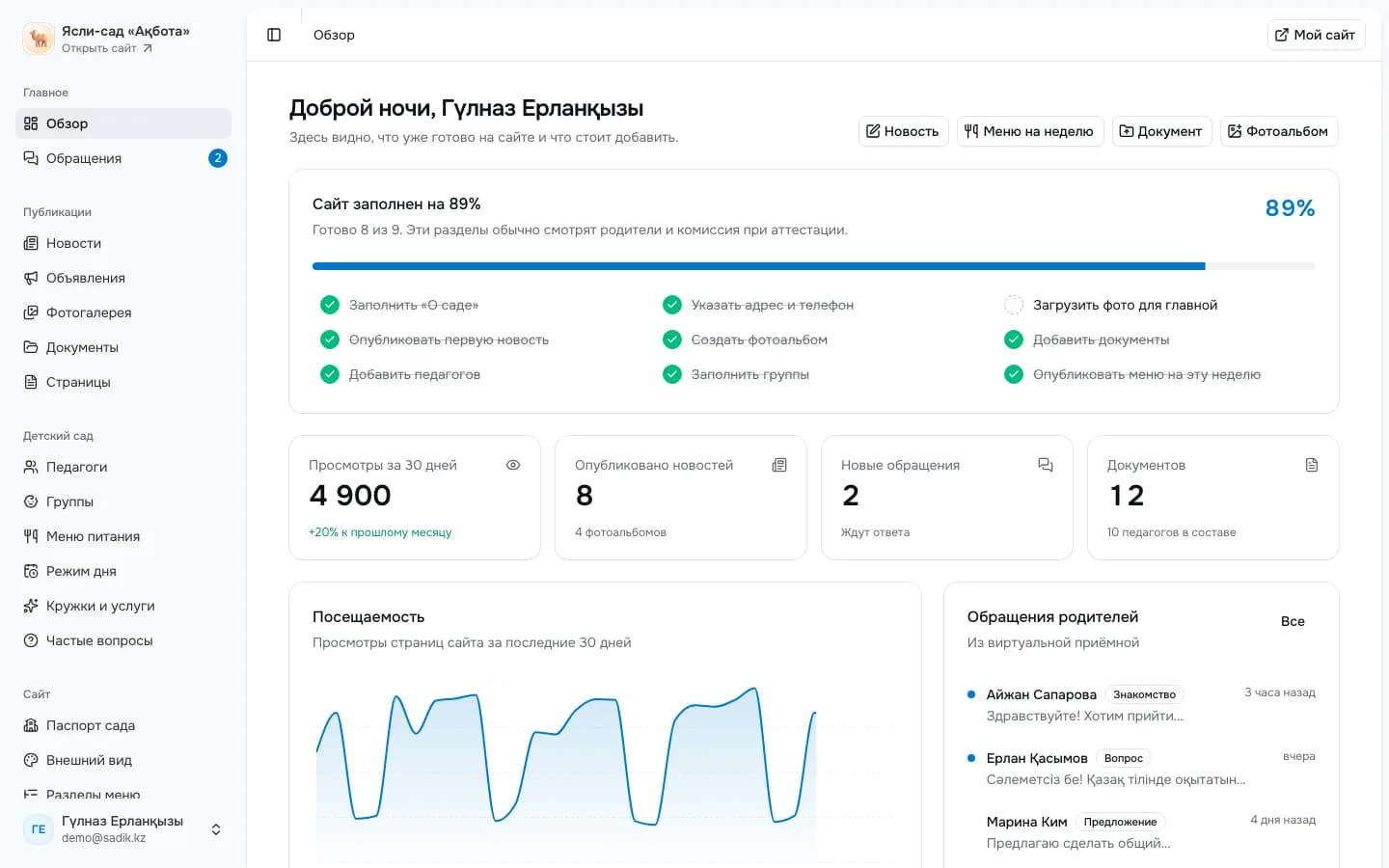
Самые частые дела в админке — по шагам. Всё показано на демо-саде «Ақбота»: у вас всё так же, только данные ваши.
01
Вход в админку
- 1Откройте страницу входа и введите e-mail и пароль, которые вы указали при создании сайта.
- 2Пароль можно сменить в разделе «Аккаунт» — меню с вашим именем внизу слева.
- 3Забыли пароль? Напишите в поддержку — восстановим доступ за пару минут.
app.balaqan.kz/admin
02
Новость с фото
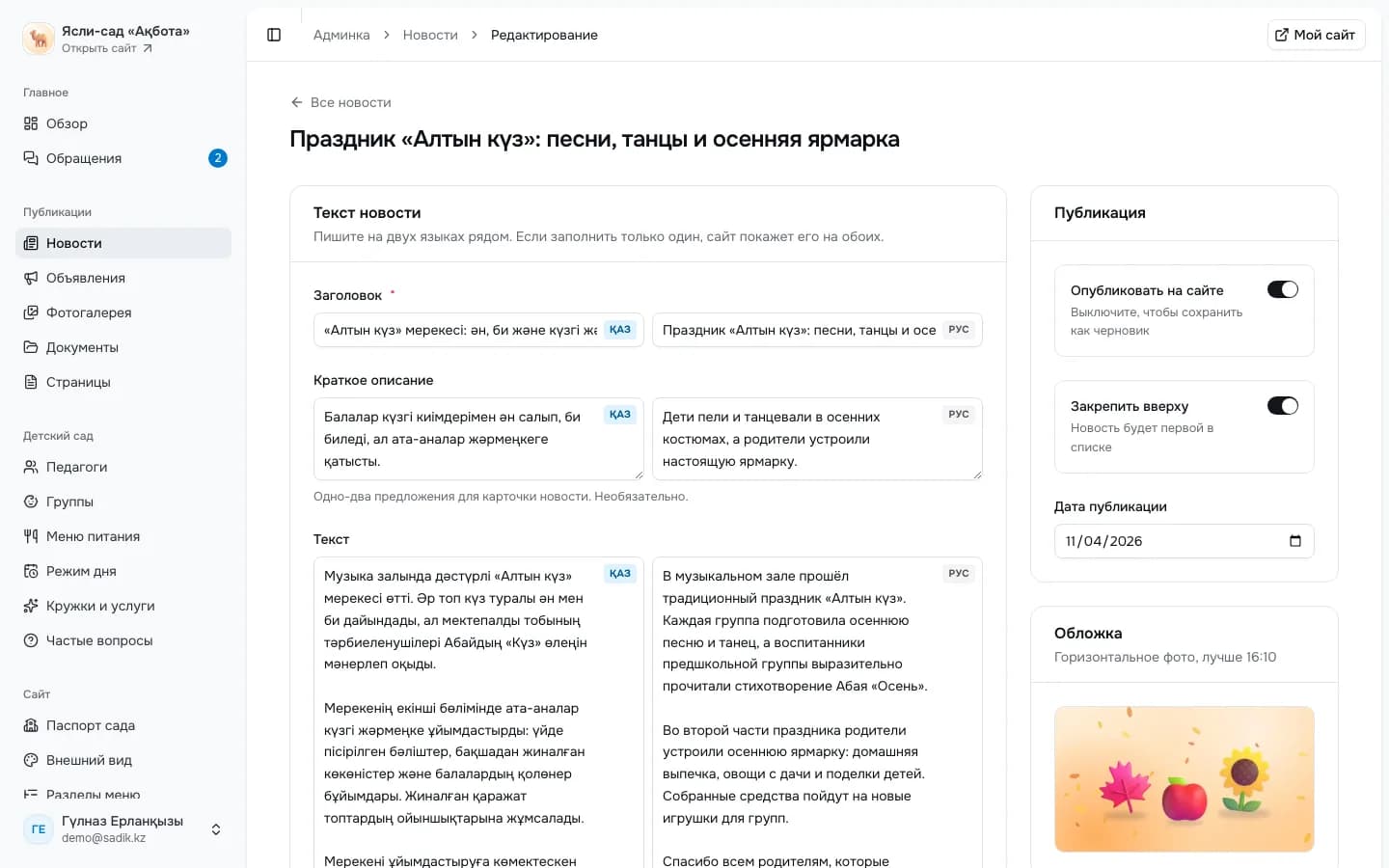
- 1Откройте «Новости» и нажмите «Добавить новость».
- 2Напишите заголовок и текст: казахский слева, русский справа. Можно заполнить только один язык.
- 3Перетащите фото в поле «Обложка» — оно сожмётся само, а геометки удалятся.
- 4Нажмите «Опубликовать». Новость сразу появится на сайте.
app.balaqan.kz/admin
03
Меню питания
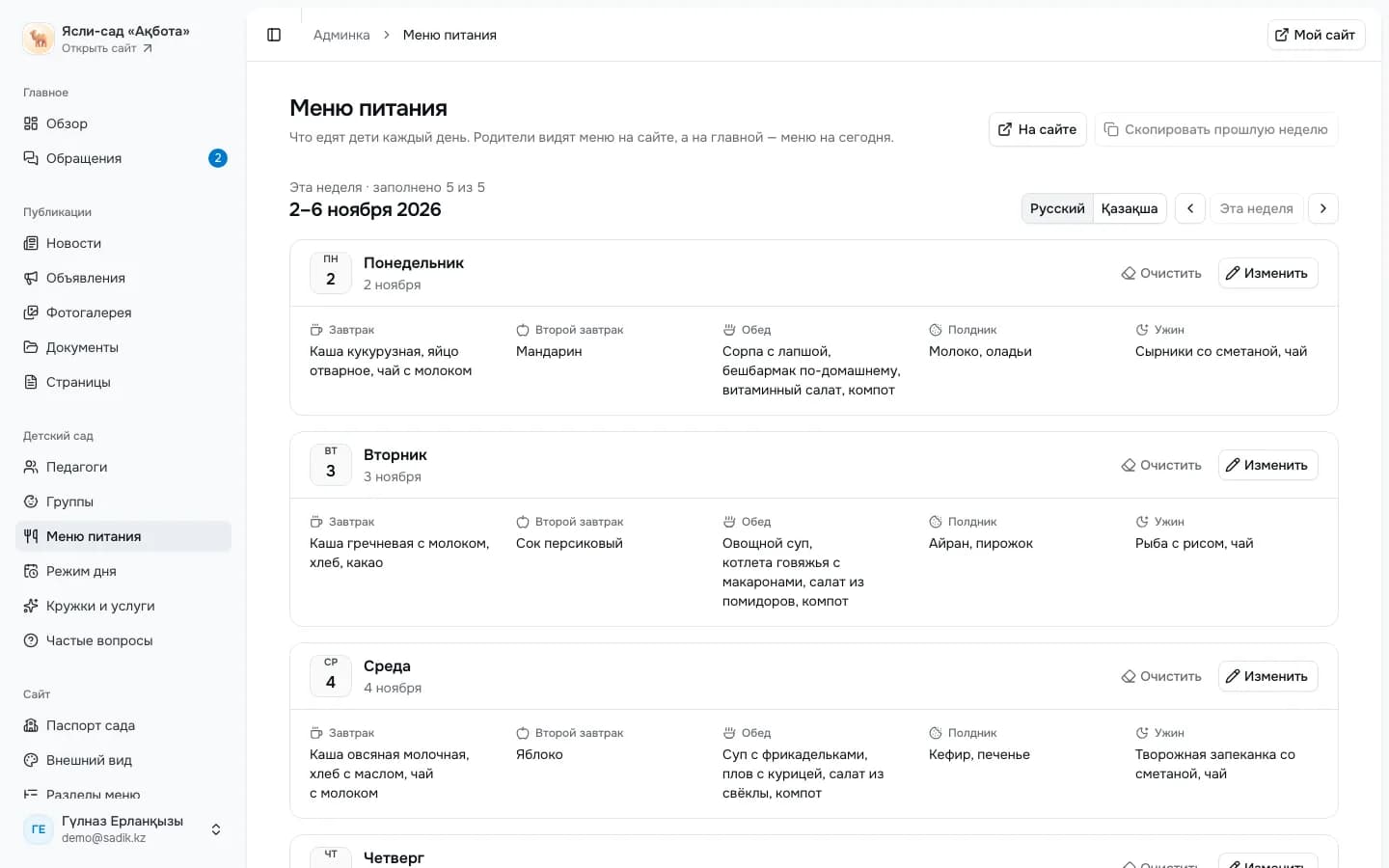
- 1Откройте «Меню питания» — вы увидите текущую неделю.
- 2Нажмите «Заполнить» у нужного дня и впишите завтрак, второй завтрак, обед, полдник и ужин.
- 3Меню повторяется? Нажмите «Скопировать прошлую неделю».
app.balaqan.kz/admin
04
Документы
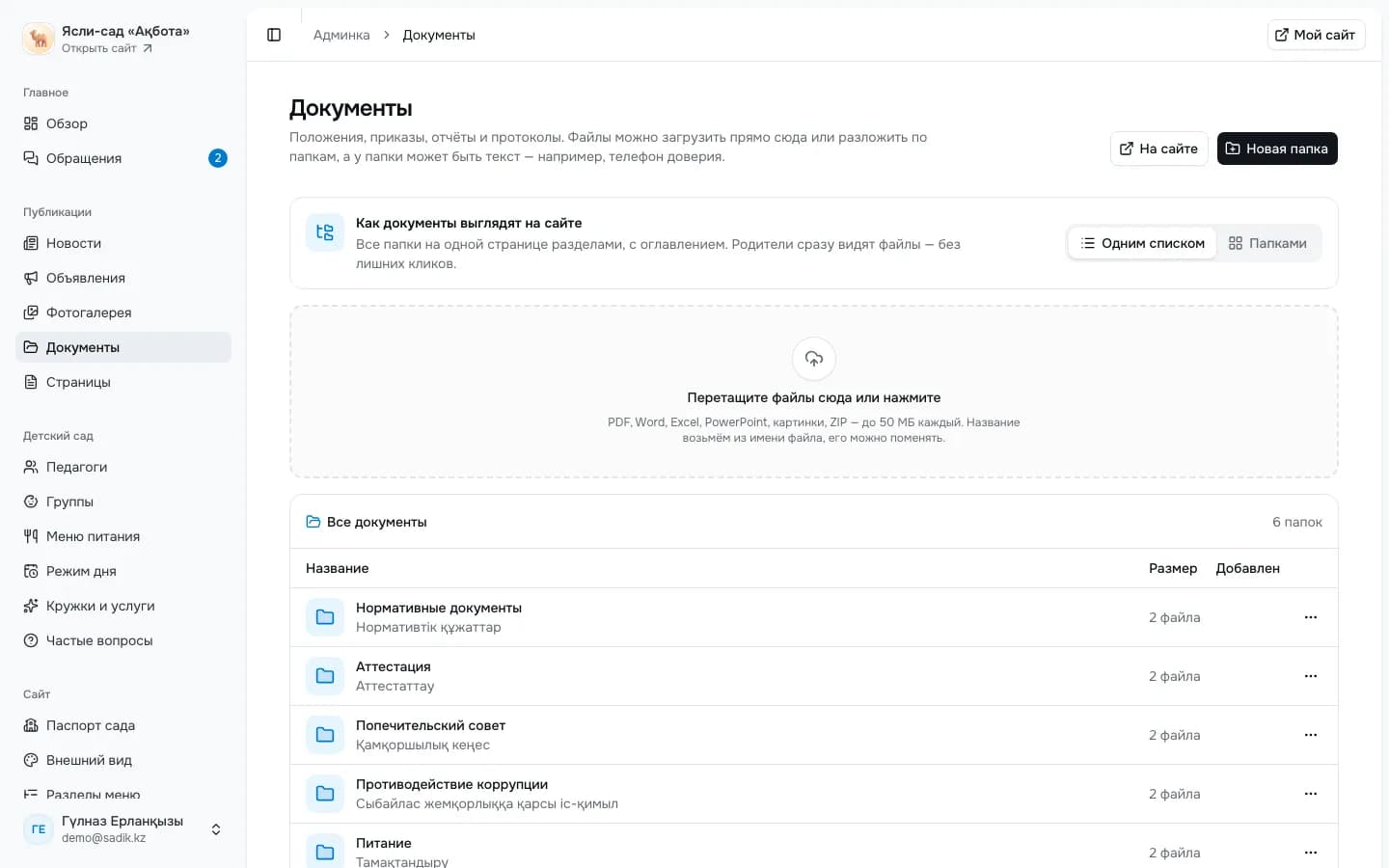
- 1Откройте «Документы». Папки для аттестации уже созданы, а у «Попечительского совета» и «Противодействия коррупции» есть готовый текст.
- 2Перетащите файлы в нужную папку или прямо в «Все документы» — можно сразу несколько. Названия возьмутся из имён файлов.
- 3Вверху выберите, как родители видят документы: одним списком на одной странице или папками.
- 4Нужно пояснение над файлами — например, телефон доверия? Откройте папку и нажмите «Добавить текст».
app.balaqan.kz/admin
05
Обращения родителей
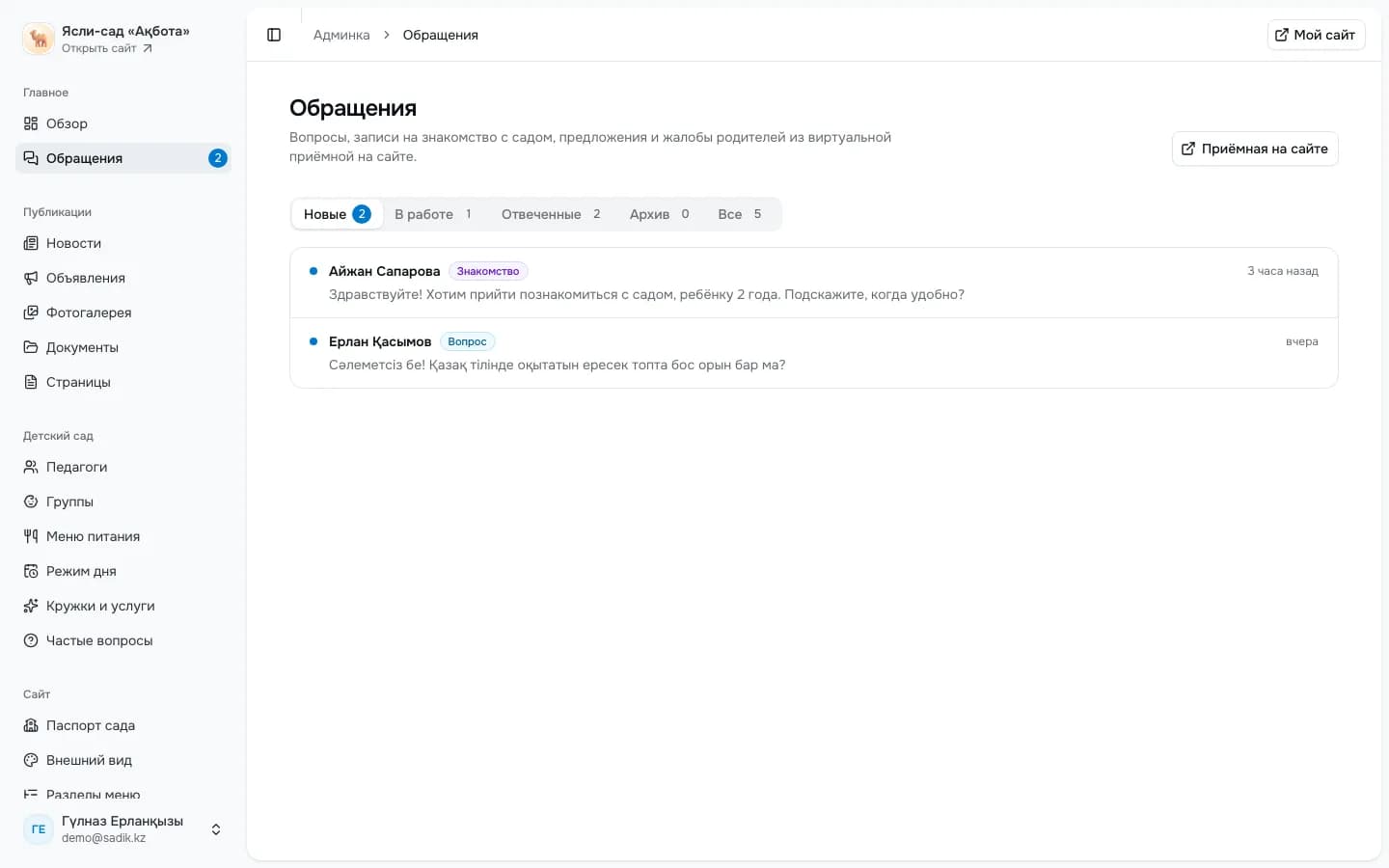
- 1Вопросы и записи на знакомство с садом из «Виртуальной приёмной» приходят в раздел «Обращения». Новые отмечены точкой.
- 2Откройте обращение, позвоните или напишите в WhatsApp прямо из карточки.
- 3Отметьте «Отвечено», чтобы коллеги видели, что вопрос закрыт.
app.balaqan.kz/admin
06
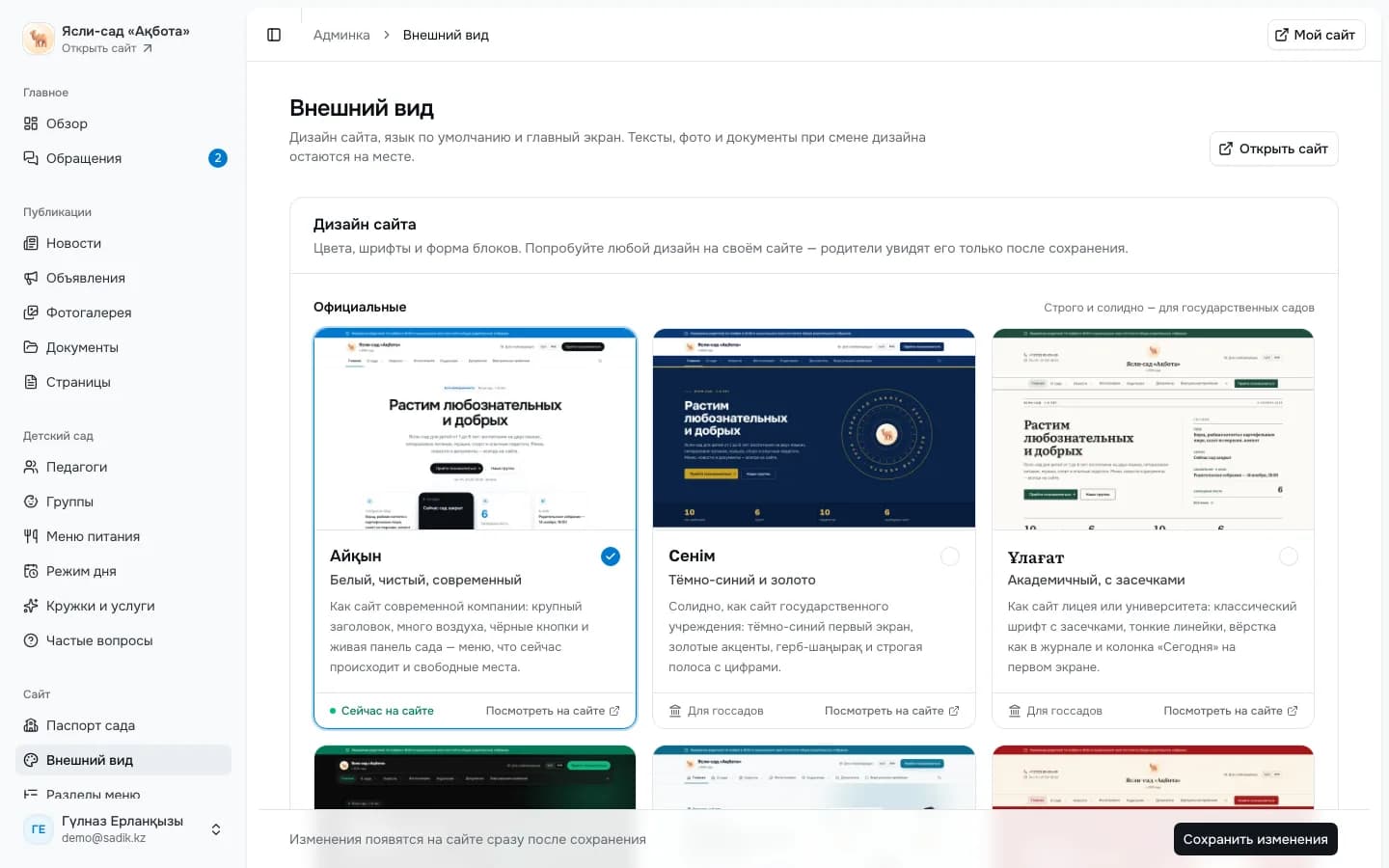
Внешний вид
- 1В разделе «Внешний вид» выберите дизайн: официальный или детский — тексты и фото останутся.
- 2Там же меняются главный заголовок, текст и фото первого экрана, а также язык, на котором открывается сайт.
- 3В «Разделах меню» можно скрыть пустой раздел или переименовать его.
app.balaqan.kz/admin